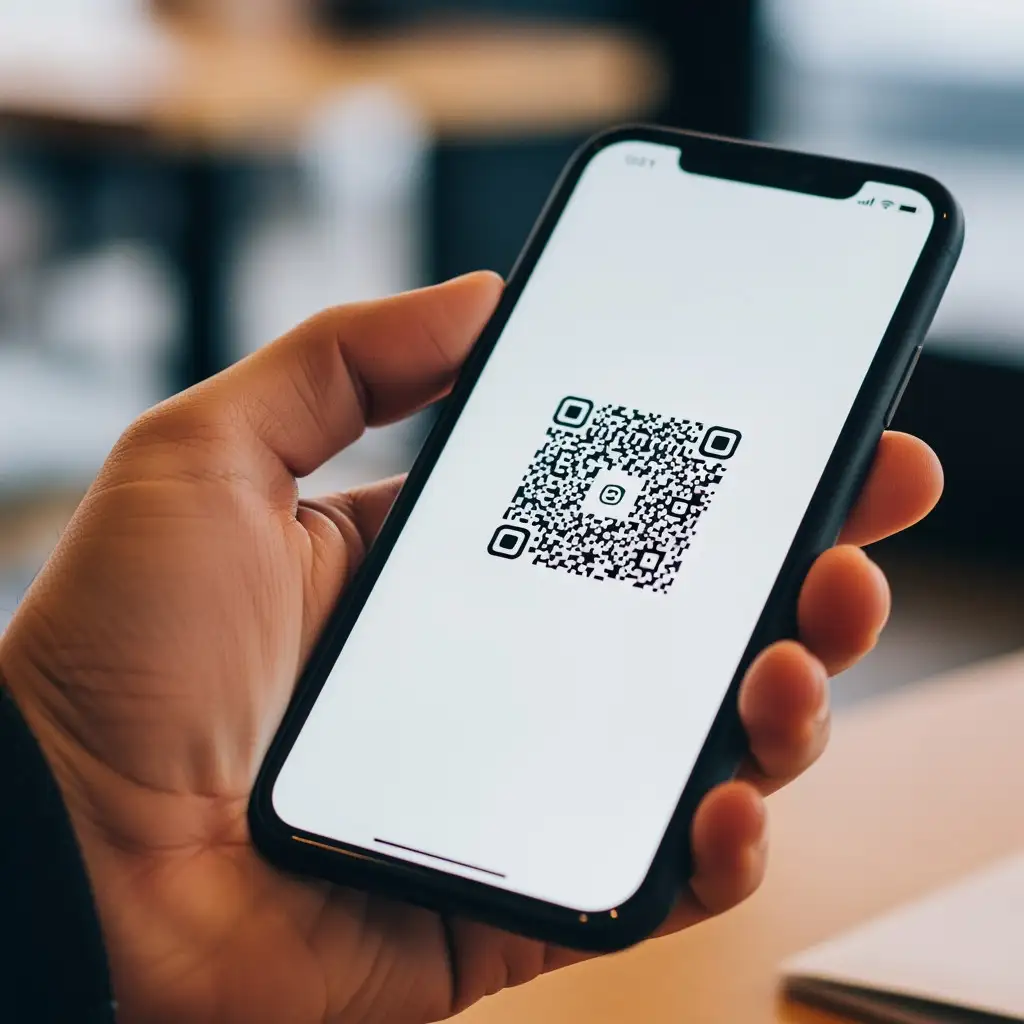
Le QR code, abréviation de « Quick Response Code » en anglais et parfois appelé Flashcode, représente une évolution du code-barres traditionnel. Il s’agit d’un code-barre bidimensionnel, reconnaissable à son motif de petits carrés noirs sur fond blanc. Ces codes sont omniprésents dans notre quotidien : on les trouve dans les espaces publics, sur les supports publicitaires, les emballages de produits, et même sur des documents officiels comme les certificats de vaccination. Leur principale fonction est de fournir un accès rapide et simplifié à diverses informations.
Le fonctionnement du QR code est similaire à celui du code-barres classique apparu dès 1952, qui permettait de stocker des données sur un produit (origine, fabricant, prix). Cependant, au lieu de lignes et de chiffres, le QR code utilise une matrice de carrés noirs. C’est la disposition spécifique de ces carrés qui encode une grande quantité d’informations ou permet d’interagir avec des applications. Pour décrypter un QR code, il suffit de le scanner à l’aide d’un smartphone Android, d’un iPhone ou d’une tablette connectée à Internet. L’appareil photo de votre dispositif sert alors de lecteur, analysant et interprétant les caractères. Un seul QR code peut contenir jusqu’à 4 296 caractères alphanumériques ou 7 089 chiffres décimaux. Une fois le code lu, l’action associée est automatiquement déclenchée, qu’il s’agisse d’ouvrir une page web, de composer un numéro de téléphone, d’afficher un lieu sur une carte, ou, de plus en plus, de faciliter des paiements.
Les QR codes partagent une caractéristique visuelle distinctive : trois carrés noirs, chacun contenant un carré noir plus petit, sont situés dans trois de leurs coins. Ces marqueurs sont essentiels car ils permettent au scanner de correctement identifier et lire le code.
Utiliser l’appareil photo de son smartphone
L’utilisation de l’appareil photo de votre smartphone pour scanner un QR code est généralement très simple, bien que la procédure puisse varier légèrement selon le modèle de votre téléphone.
Si vous possédez un smartphone récent, comme un iPhone sorti après 2017 ou un téléphone Android fonctionnant sous la version 9 ou ultérieure, la lecture d’un QR code est intégrée nativement. Il vous suffit d’ouvrir l’application appareil photo de votre téléphone et de viser le QR code. L’appareil effectuera la mise au point et vous redirigera automatiquement vers la page ou l’information liée au code. Dans ce cas, il n’est pas nécessaire d’installer une application supplémentaire.
Utiliser une application
Si votre téléphone portable ne dispose pas de la fonction de lecture de QR codes directement via son appareil photo, vous devrez alors télécharger une application dédiée.
De nombreuses applications gratuites sont disponibles. Voici comment procéder pour en installer une et l’utiliser sur votre smartphone :
- Pour les appareils Android : Accédez au Google Play Store. Effectuez une recherche avec des termes tels que « QR code », « lecteur QR code » ou « scanner QR ». Choisissez l’application qui vous convient (n’hésitez pas à consulter les avis des utilisateurs pour vous aider dans votre décision) et suivez les instructions pour la télécharger et l’installer. Une fois l’application installée, ouvrez-la. Il vous suffira ensuite de pointer l’appareil photo de votre téléphone vers le QR code, comme si vous preniez une photo, et l’application vous redirigera automatiquement vers le contenu associé.
- Certains smartphones intègrent déjà une application de lecture de QR codes, souvent nommée « Scanner ». Avant de télécharger une nouvelle application, vérifiez la liste des applications déjà installées sur votre appareil. Si vous la trouvez, il suffit de l’ouvrir et de l’utiliser pour scanner le QR code.
- Une autre option est d’utiliser l’Assistant Google ou Google Photos. Ces outils sont souvent préinstallés sur les appareils Android. Si ce n’est pas le cas, vous pouvez les télécharger depuis le Google Play Store. Pour les utiliser, ouvrez l’application, puis utilisez la fonction de scan (souvent représentée par une icône d’appareil photo ou un bouton spécifique). Une fois le QR code scanné, l’option d’ouvrir le site web ou le contenu associé vous sera proposée.